适用于学校有线网络接入、打印机设置为DHCP 自动获取 IP
一、安装前准备
开始安装前,请确认以下四项条件均已满足。
1. 网络连接正常:网线已插入电脑 RJ-45 接口,系统托盘网络图标显示已连接。
2. 获取打印机 IP 地址:在打印机面板打印“配置页”查看当前 IP(如 192.168.x.x)。
3. 下载对应驱动:在打印机品牌官网下载与型号及操作系统匹配的最新驱动程序。
4. 管理员权限:安装驱动需要本地管理员权限,请确保使用管理员账户登录。
说明:本校有线网络使用 DHCP 自动分配 IP。若打印机长时间关机重启后 IP 可能变化。
二、验证网络与打印机连通性
安装驱动前,请先确认电脑能够访问打印机。
1. 打开命令提示符 / 终端:Windows:按 Win + R,输入 cmd 回车。macOS:打开“终端”(应用程序 → 实用工具 → 终端)。
2. 执行 Ping 测试:输入命令 ping 192.168.1.100(将地址替换为实际打印机 IP)。若返回“来自 … 的回复”,说明网络连通;若显示“请求超时”或“无法访问主机”。
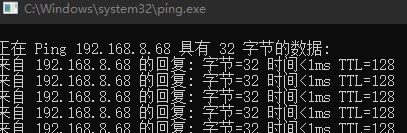
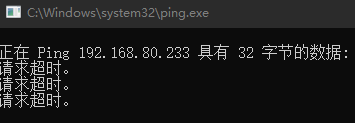
打印机网络正常 打印机网络不通
三、安装驱动程序
3.1 Windows 10 / 11
1. 运行驱动安装程序(推荐):双击下载的驱动安装包(.exe),选择“网络打印机”或“TCP/IP”,输入打印机 IP 地址,按提示完成安装。大多数品牌安装程序会自动完成端口创建,可跳至步骤 7。
2. 手动添加打印机(备选):按 Win + I 打开设置 → “蓝牙和其他设备” → “打印机和扫描仪” → “添加打印机或扫描仪”。
3. 选择手动添加:等待搜索后,点击“我所需的打印机未列出” → “使用 TCP/IP 地址或主机名添加打印机” → 下一步。
4. 输入打印机 IP 地址:设备类型选“TCP/IP 设备”,填写打印机 IP(如 192.168.1.100),端口名自动填写,点击下一步(约需 10~30 秒检测端口)。
5. 安装驱动程序:在驱动列表中选择品牌和型号;若无匹配,点击“从磁盘安装”,定位到驱动文件夹中的 .inf 文件,点击确定。
6. 完成安装:输入打印机名称,按需勾选“设为默认打印机”,点击完成。
7. 打印测试页:在打印机列表中右键该打印机 → “打印机属性” → “常规” → “打印测试页”,确认打印正常。
注意:若安装时弹出“Windows 无法验证此驱动程序软件的发布者”,请选择“始终安装此驱动程序软件”。务必确保驱动来自打印机品牌官网,切勿使用不明来源的驱动包。
3.2 macOS 12 及以上
1. 安装官方驱动包:从品牌官网下载 macOS 版驱动(.pkg),双击安装,安装完成后重启 Mac。
2. 打开“打印机与扫描仪”:苹果菜单 → “系统设置” → “打印机与扫描仪”。
3. 添加打印机:点击左下角 “+” 按鈕。若打印机已就绪可直接点选;否则切换顶部“IP”选项卡手动填写。
4. 填写 IP 地址信息:“地址”填写打印机 IP(如 192.168.1.100);协议选“IPP”(推荐,适合大多数品牌)或“HP Jetdirect — Socket”(HP 系列);队列留空。系统会自动匹配型号。
5. 选择驱动:“使用”下拉框选“选择软件…”,搜索对应型号并选中;若无匹配,可选“在 Apple 服务器上选择软件”联网搜索,或使用“通用 PostScript 打印机”。
6. 确认可选配件:弹出“可安装的选项”对话框,按实际情况勾选纸盒、双面打印单元等,点击“好”完成添加。
7. 打印测试页:在“打印机与扫描仪”中选中打印机 → “打开打印队列” → 菜单栏“打印机” → “打印测试页”。
注意:首次打开 .pkg 驱动时,macOS 可能提示“无法验证开发者”,请前往“系统设置 → 隐私与安全性”,点击“仍要打开”继续安装。
四、常用品牌驱动下载地址
请根据打印机品牌访问对应官方中国区网站下载驱动:
品牌
|
驱动下载地址
|
备注
|
HP 惠普
|
support.hp.com/cn-zh/drivers
|
支持自动检测型号
|
Canon 佳能
|
www.canon.com.cn/supports
|
按产品系列分类
|
Epson 爱普生
|
www.epson.com.cn/services/guidedrive.html
|
含网络配置工具
|
Brother 兄弟
|
www.95105369.com/Web/Index.aspx
|
提供完整驱动包
|
Ricoh 理光
|
www.ricoh.com.cn/support/driver
|
按机型搜索
|
Xerox 施乐
|
m3support-fb.fujifilm-fb.com.cn/
|
含 PCL/PS 两种驱动
|
五、常见问题排查
问题一:Ping 打印机失败,提示“请求超时”
请按以下顺序逐项排查:
1. 检查网线是否已牢固连接到电脑和打印机的 RJ-45 接口,交换机端口指示灯是否常亮或闪烁。
2. 确认打印机已开机并处于“就绪”状态,而非休眠或省电模式。
3. 在打印机面板打印“配置页”,核实当前 IP 地址是否与您使用的地址一致。
问题二:安装后打印机状态显示“脱机”
1. 右键打印机图标 → “查看正在打印的内容” → 菜单中取消勾选“脱机使用打印机”。
2. 检查打印机 IP 是否因重启发生变化(DHCP 环境),若变化则需在打印机属性 → “端口”选项卡 → 双击端口修改 IP。
3. 重启打印机和电脑,待打印机完全就绪后再检查状态。
问题三:打印队列中任务一直卡住
1. 打开打印机队列,右键任务选“取消”,清空队列。
2. 通过服务管理(运行 services.msc)重启“Print Spooler(打印后台处理程序)”服务。
3. 确认打印机无卡纸、墨粉/墨水耗尽等硬件故障。
4. 将文件另存为 PDF 后重新打印,排查特定文件格式问题。
问题四:如何避免打印机 IP 因长时间关机后重启变化而需重复配置
有两种解决方案:
1. 避免长时间关闭打印机:这是推荐方式,无需更改打印机本身配置。
2. 在打印机端设置固定 IP:进入打印机网络设置页面,将 IP 获取方式改为“手动”,填入当前打印机获取的 IP、子网掩码及网关地址。
六、联系技术支持
若按本指南操作仍无法完成安装,请通过以下方式联系信息化部门:
• 办公电话:85603000-8055(工作日 08:30 — 17:30)
• 或通过企业微信联系网络信息化中心(网络运维科)


 陕公网安备 61011602000474号